Ada banyak pertanyaan cara bayar pajak final 10% atas dividen saham dengan Coretax karena di DJP Online cuma bisa untuk dividen yang diterima 2024 saja.
Saya sendiri juga penasaran. Setelah ubek-ubel beberapa hari, berikut
Tata Cara Pembayaran Pajak Final Dividen Saham via Coretax
Dengan melakukan reinvestasi dan pelaporan selama 3 tahun, memang atas dividen saham baik dari Perusahaan Tbk ataupun Perusahaan biasa Bukan Objek Pajak. Masalahnya ada yang butuh uangnya, ada juga yang sebenarnya tidak butuh, tapi merasa repot dengan mekanismen pelaporannya.
Bagi yang tidak mau repot dan memiliki kepatuhan pajak yang tinggi (Ibu Sri Mulyani pasti bangga dengan anda), langkah-langkahnya sebagai berikut :
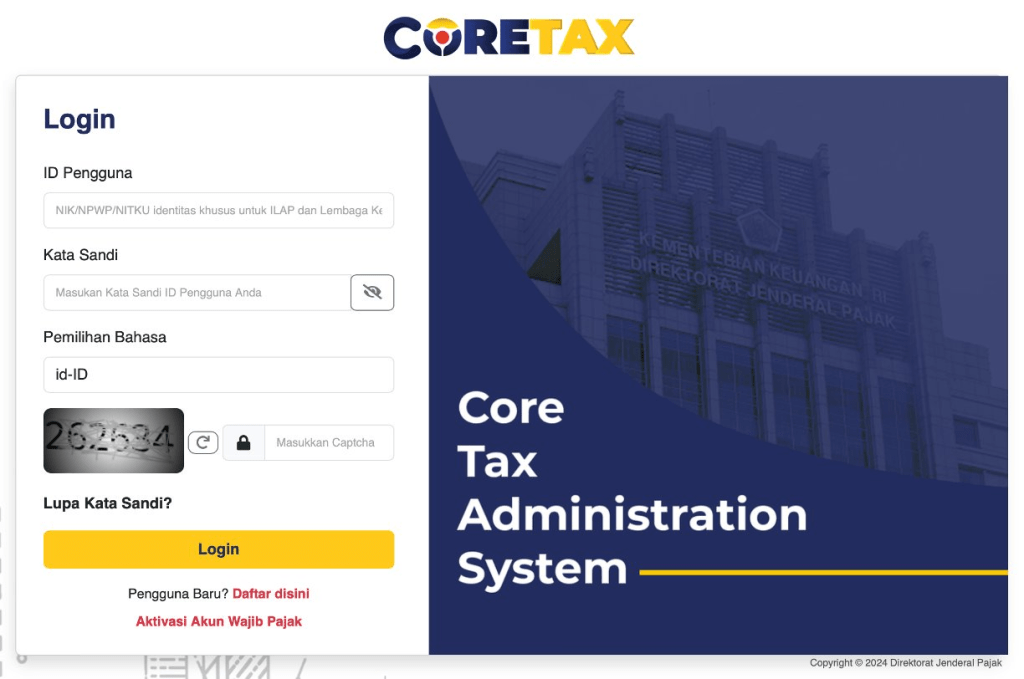
1. Log in ke website http://coretaxdjp.pajak.go.id
Tutorialnya sudah tersedia banyak, bisa menggunakan KTP atau NPWP.
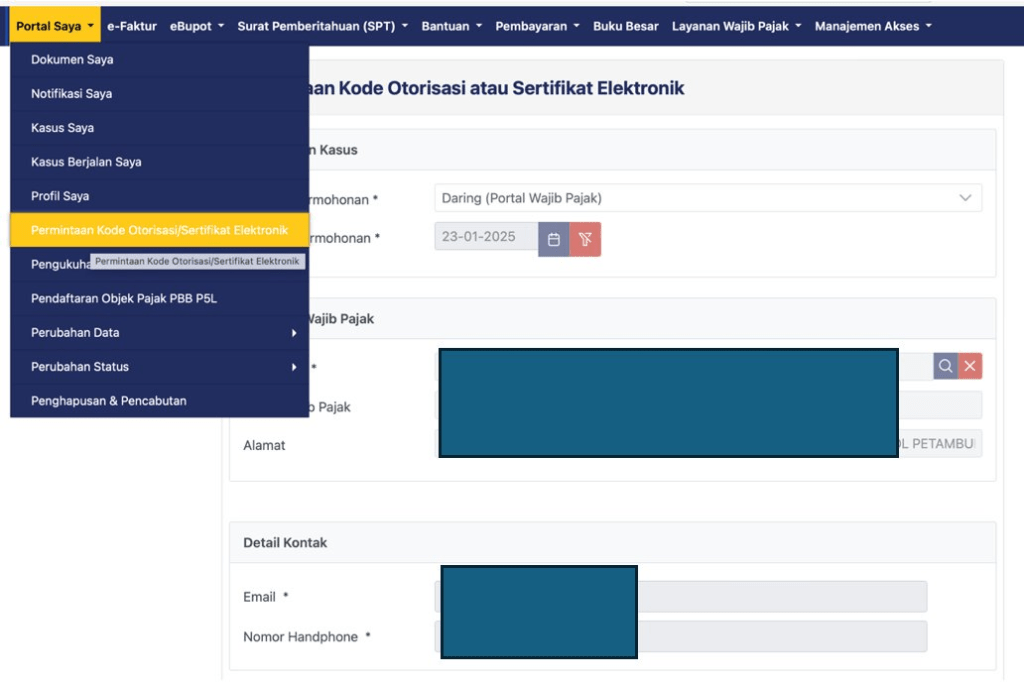
2. Buat Permintaan Kode Otorisasi /Sertifikat Elektronik
Pada dasarnya ini adalah tanda tangan digital. Jadi supaya tanda tangan yang dilakukan via online bisa digunakan, ikuti proses pada kolom ini.
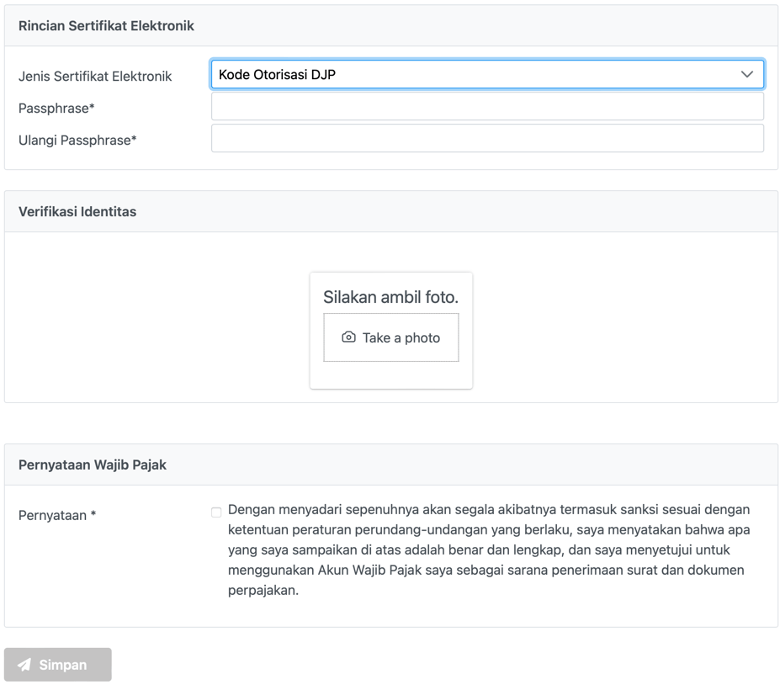
Dari Jenis Sertifikat Elektronik, pilih yang Kode Otorisasi DJP karena tidak perlu unduh apps lain.
Selanjutnya buat Pasphrase : semacam password untuk tanda tangan digital anda dan take foto. Sampai pada tahap ini, artinya harus dibuat di depan komputer / laptop dengan kamera
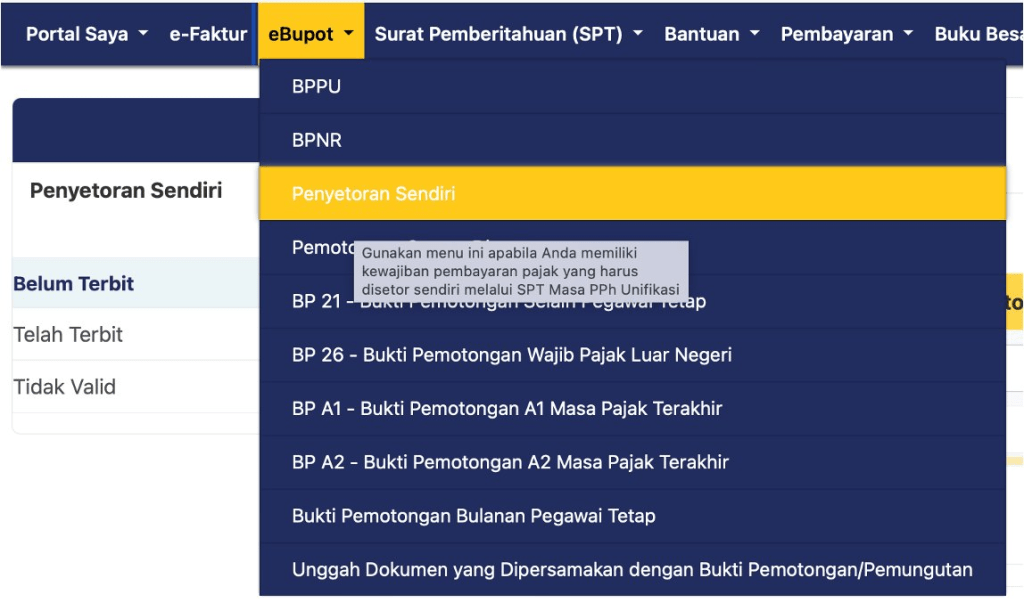
3. Ke E-Bupot pilih Penyetoran Sendiri
Terus terang saya tidak tahu bedanya dengan yang lain apa, tapi seperti NR itu Non Resident, jadi untuk orang asing. Kategori Dividen Saham ada di Penyetoran Sendiri.
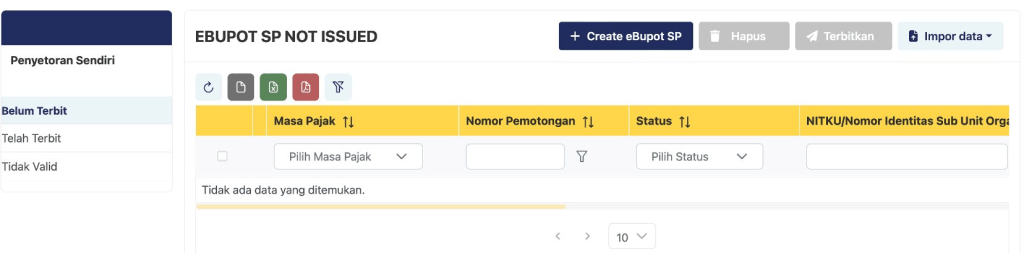
Selanjutnya klik Create E-Bupot SP tulisan yang ada di kolom tengah atas di bagian Belum Terbit
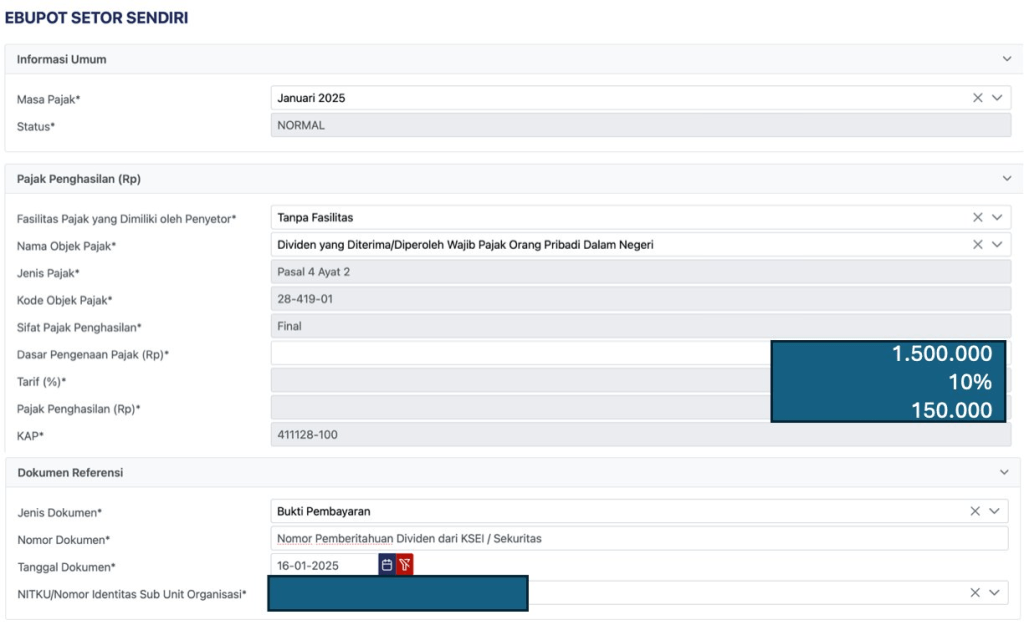
Untuk Masa Pajak, Bulan dividen masuk atau +1 bulan.
Fasilitas Pajak : Tanpa Fasilitas
Nama Objek Pajak : Dividen yang Diterima/Diperoleh Wajib Pajak Orang Pribadi Dalam Negeri
Dasar Pengenaan Pajak : (contoh) Rp 1.5 juta
Angka Pph 10% dan nominal 150 ribu akan terisi sendiri
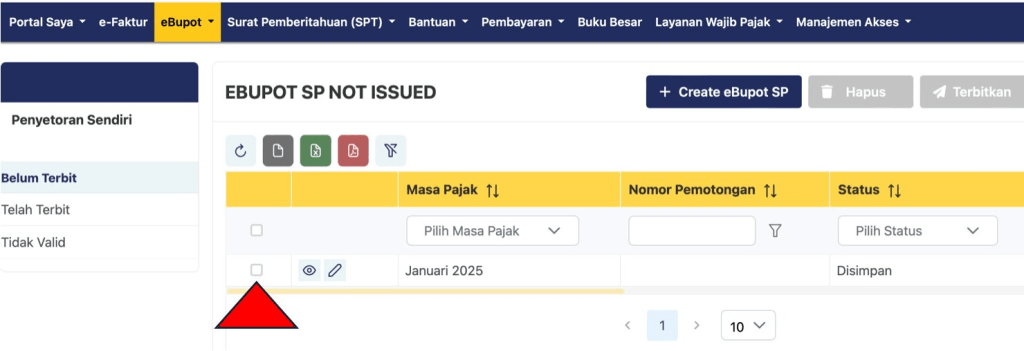
Setelah proses selesai hasil input tadi akan muncul di tab Belum Terbit. Selanjutnya kolom tersebut di centang (merah) dan klik Terbitkan yang ada di tengah atas.
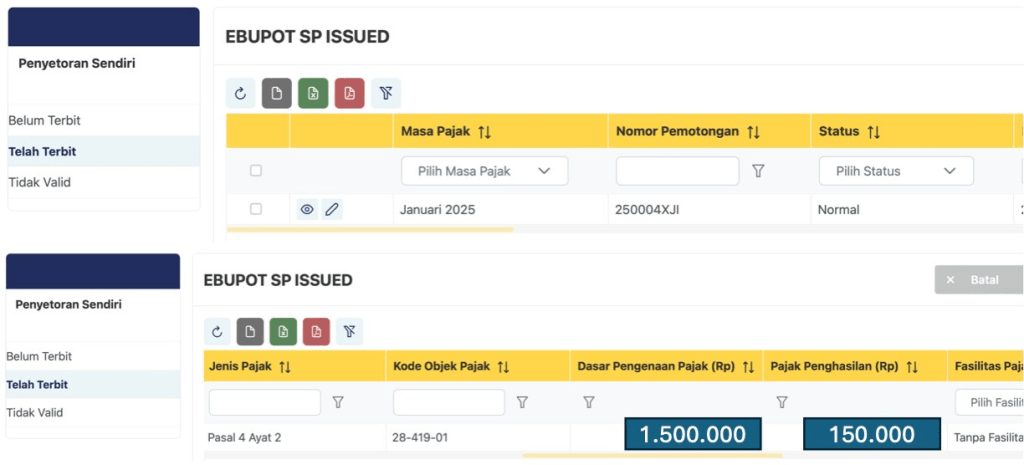
Setelah Terbit, maka Isian yang tadinya ada di Tab Belum Terbit akan pindah ke Tab Telah Terbit. Besarnya sesuai dengan isian di atas.
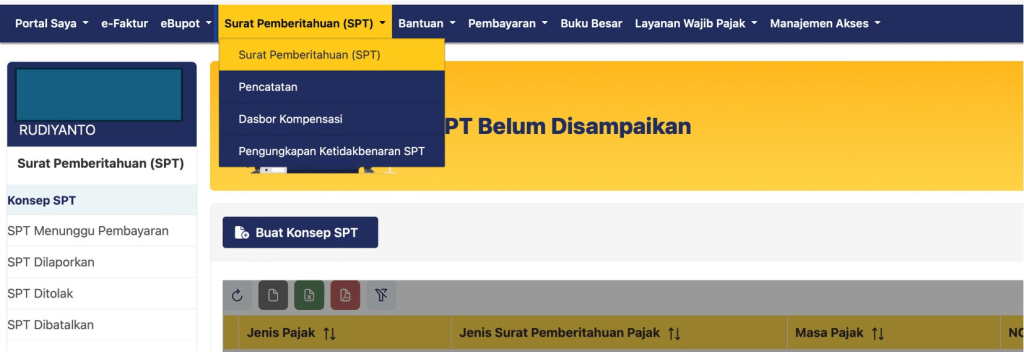
4. Ke Tab Surat Pemberitahuan (SPT) pilih Surat Pemberitahuan (SPT)
Kemudian Klik Konsep SPT yang ada di Kiri Tengah.
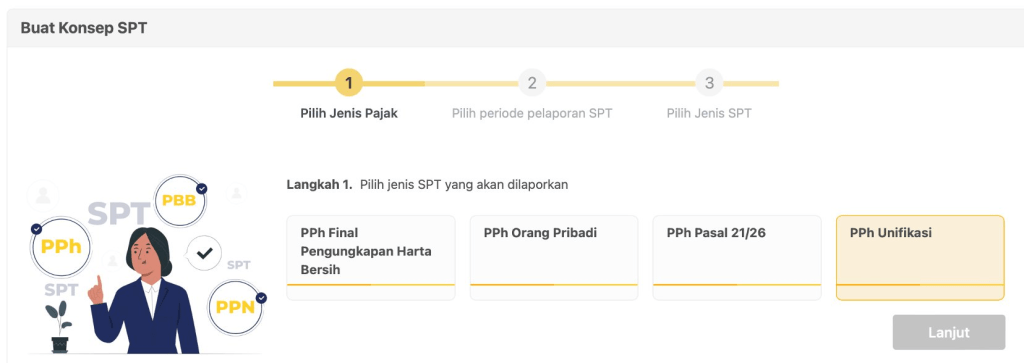
Selanjutnya Pilih PPh Unifikasi dan klik Lanjut
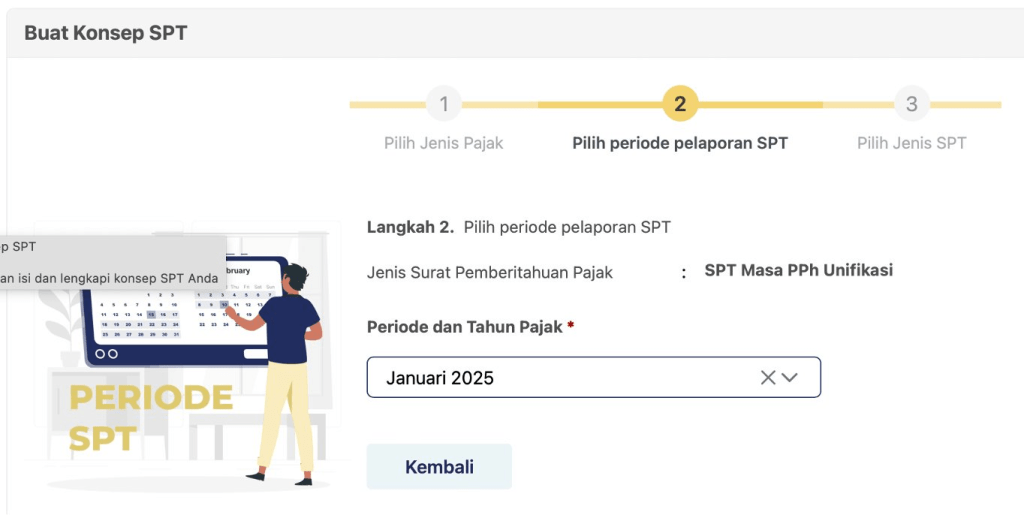
Selanjutnya pilih periode Januari 2025
Untuk Februari dan setelah belum bisa dipilih
Begitu pula untuk 2024 juga tidak bisa dipilih
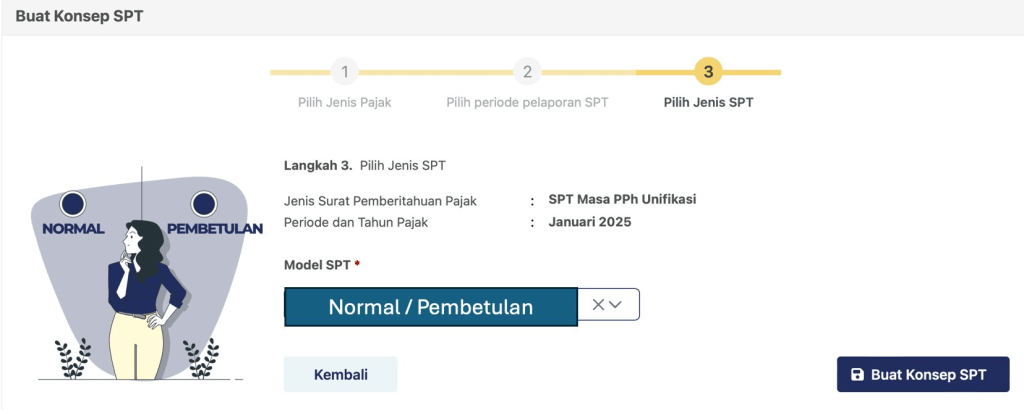
Selanjutnya Mode SPT bisa dipilih adalah Normal / Pembetulan. Kalau pertama kali input, pasti Normal. Karena saya sudah coba beberapa kali, pilihannya tinggal Pembetulan saja.
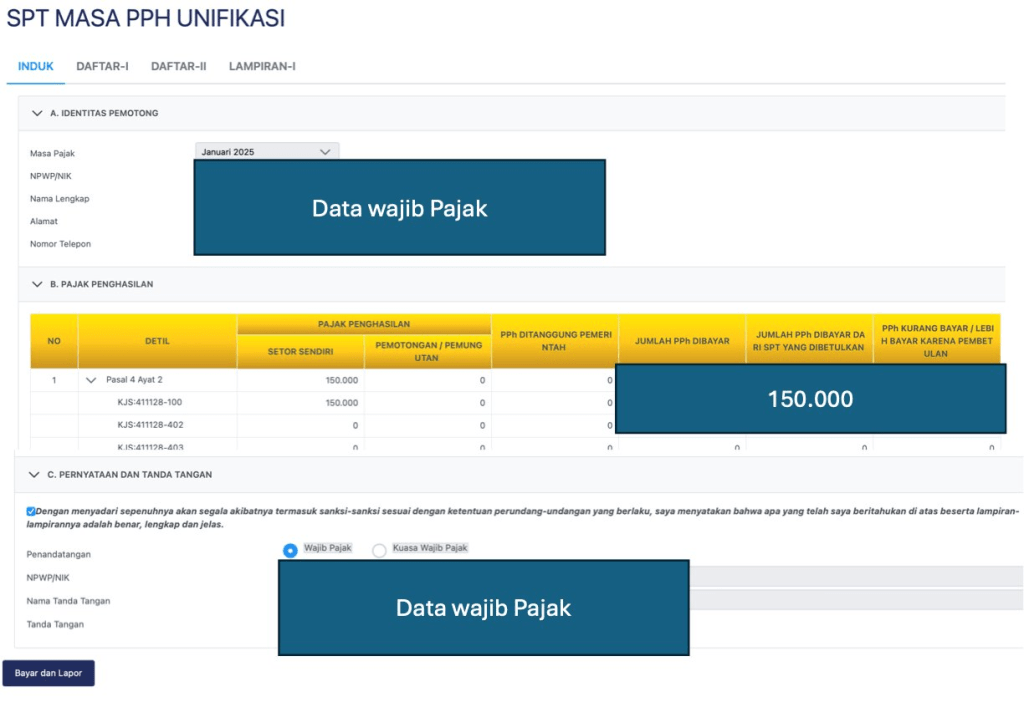
Selanjutnya informasi yang diinput dalam E-Bupot akan muncul disini di bagian tengah. Untuk kasus di atas, kewajiban dividen final Rp 150.000 di bagian B. Bagian C, jika isi sendiri maka centang Wajib Pajak. Di bagian kiri bawah ada tombol Bayar dan Lapor, klik itu.
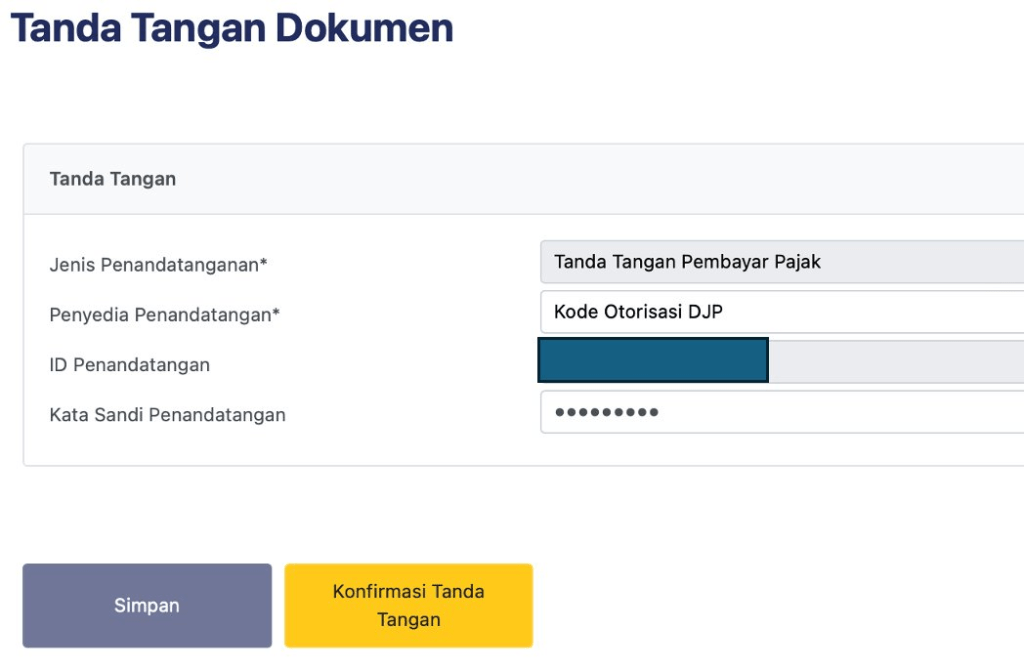
Setelah itu akan muncul kolom berikut
Untuk Penyedia Penandatangan : Kode Otoritasi DJP
Kata Sandi Penandatangan : Passphrase di Langkah 2
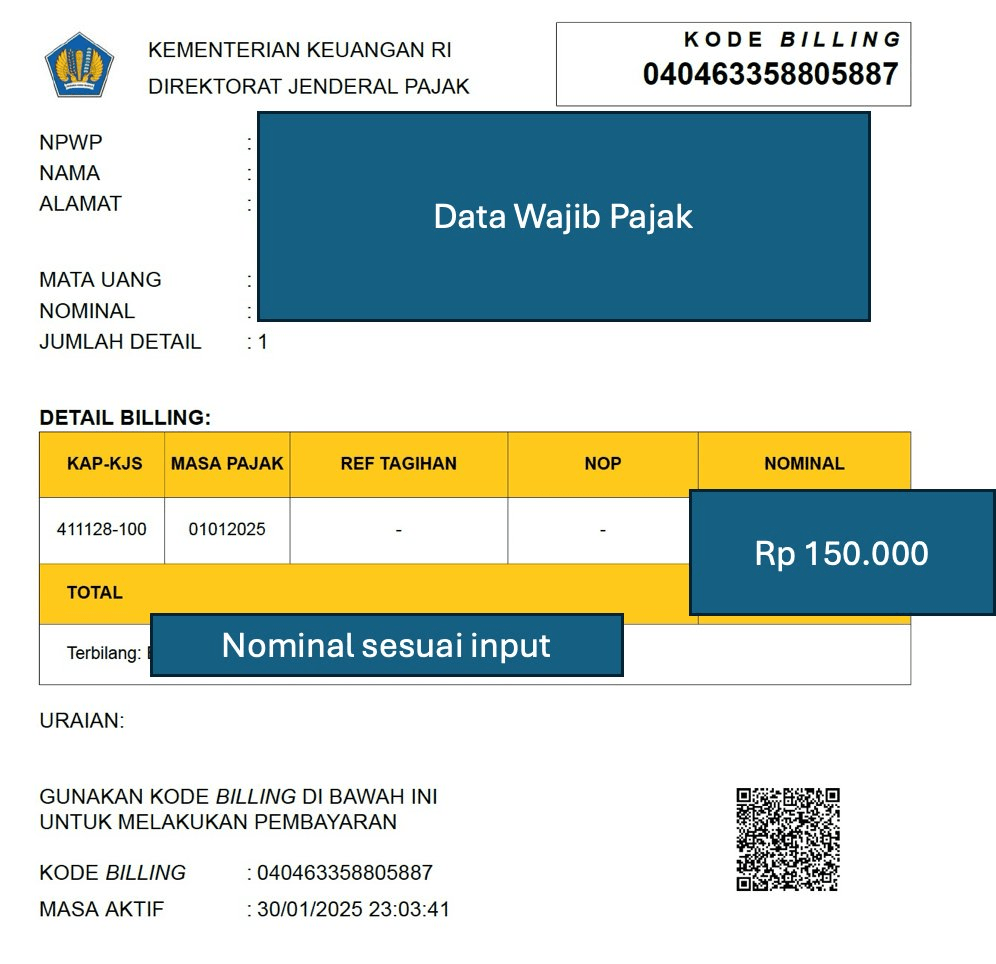
Klik Simpan dulu, baru kemudian Konfirmasi Tanda Tangan selanjutnya anda akan mendapat kode billing pajak dalam file PDF yang terdownload.
5. Buka File Billing Pajak dan bayar
Angka Kode Billing itu ada masa berlakunya dan bisa dilakukan pembayaran melalui internet banking atau langsung ke teller perbankan. Untuk Applikasi perbankan, saat ini belum bisa melakukan pembayaran Billing pajak.
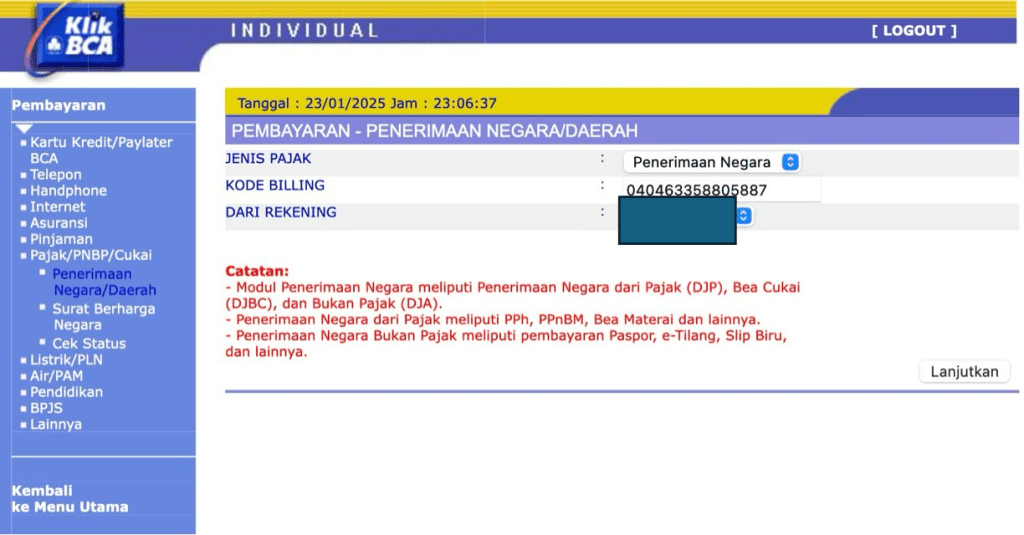
Contoh pembayaran melalui melalui Klik BCA. Pilih Pembayaran kemudian Penerimaan Negara / Daerah. Kalau di Apps, opsi ini tidak muncul. Masukkan kode billing dan lanjutkan proses pembayarannya.
6. Cek Status di website Coretax Pajak
Sebetulnya setelah no 5, prosesnya sudah selesai. Tapi kalau anda penasaran dan mau cek statusnya, klik tombol notifikasi yang tengah atas (tanda panah merah). Di bawah, akan muncul Bukti Penerimaan SPT Masa PPh Unifikasi.
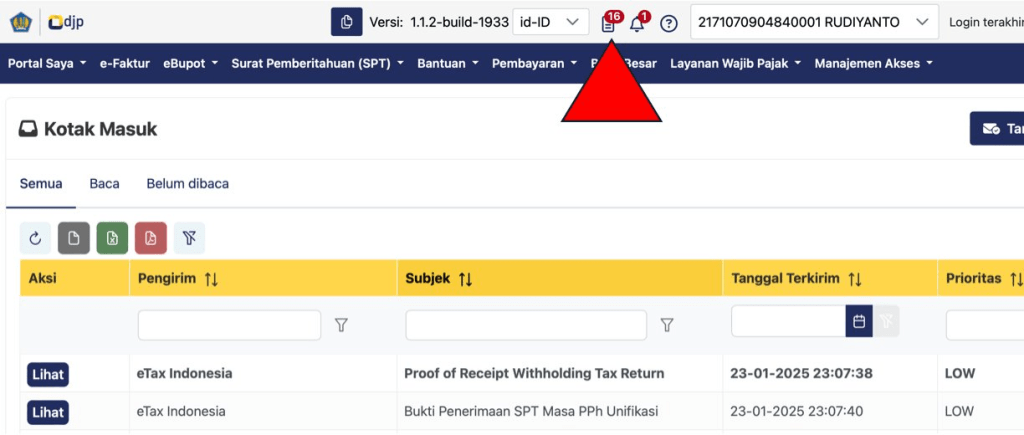
Kalau di klik, selanjutnya kan muncul pesan sebagai berikut
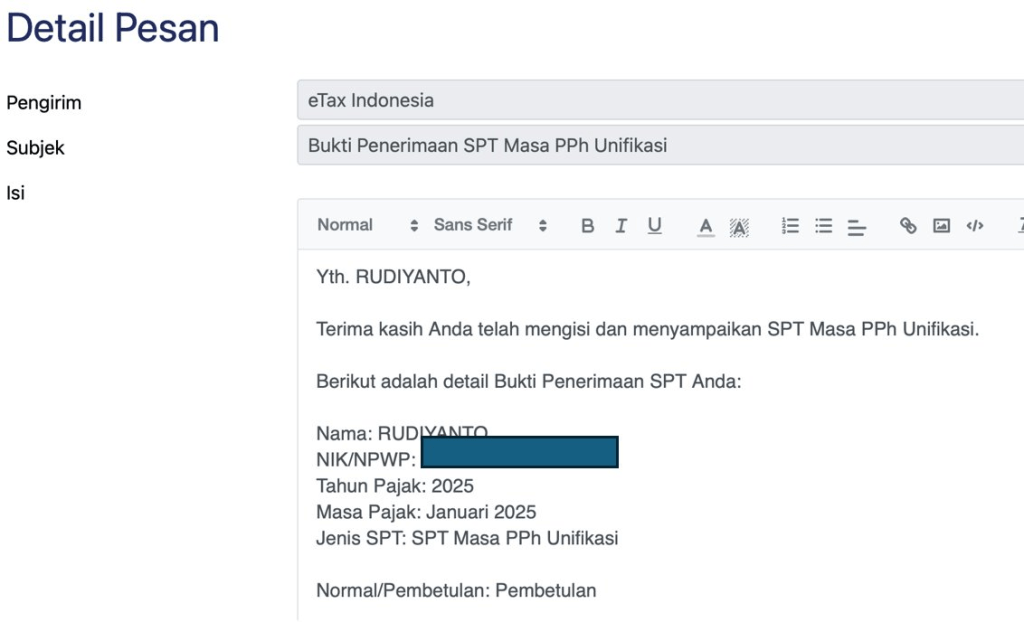
Dari penjelasan, angka ini juga akan masuk dalam SPT Tahunan 2025 yang isinya Maret 2026, tapi karena belum isi SPT tahun depan, masih belum banyak komentar.
Dibandingkan pengisian DJP Online, langkah ini 3-4 kali lebih panjang dan 10x lebih rumit. Apalagi bagi yang tidak mengerti cara buat Sertifikat Elektronik. Belum kalau ada salah dan mau diedit, itu tidak hanya butuh ilmu pajak, tapi juga programming.
Demikian, semoga bermanfaat



 Rudiyanto
Tinggalkan komentar