
Bagian ini membahas tata cara pelaporan reinvestasi dividen yang terpisah dari pelaporan SPT dan tata cara pembayaran PPh final 10% jika memilih tidak mau reinvestasi.
Jika anda investor saham Tbk sebelum 2020, biasanya setiap kali terima dividen dipotong 10%. Sejak Omnibus Law berlaku, dividen tidak lagi otomatis dipotong 10%, tapi diberikan opsi mau reinvestasi dan pelaporan selama 3 tahun atau tetap bayar Pph 10% tapi manual bayar sendiri.
Ketentuan ini berlaku untuk dividen perusahaan tertutup dan listing di IDX dalam negeri, dan perusahaan milik wajib pajak di luar negeri. Khusus untuk dividen perusahaan luar negeri, reinvestasinya mesti ke Indonesia. Ini aturan bagus, jadinya emiten rajin bagi dividen.
Reinvestasi 3 tahun
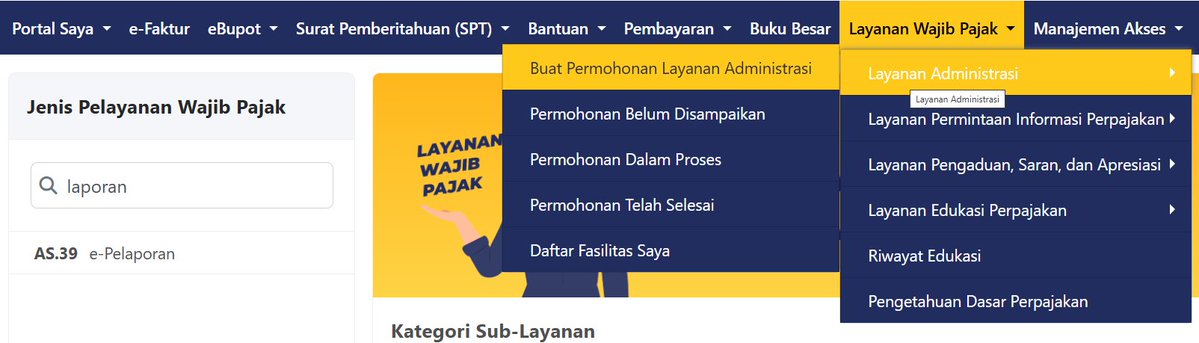
Masuk ke Layanan Wajib Pajak, Pilih Buat Permohonan Layanan Administrasi. Kemudian di Jenis Pelayanan Wajib Pajak, ketik Pelaporan. Setelah muncul e-pelaporan, klik A5.39 E-Pelaporan
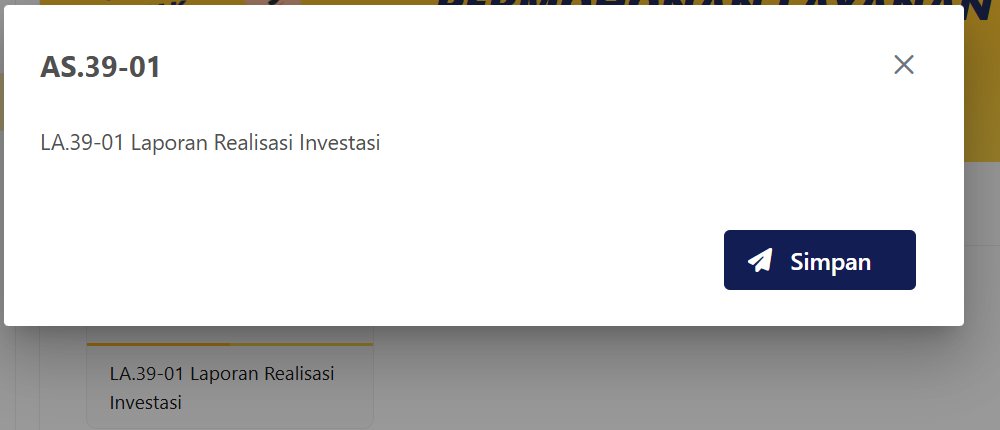
Di Tengah layar akan muncul LA.39-01 Laporan Realisasi Investasi Klik kolom tersebut kemudian pilih Simpan
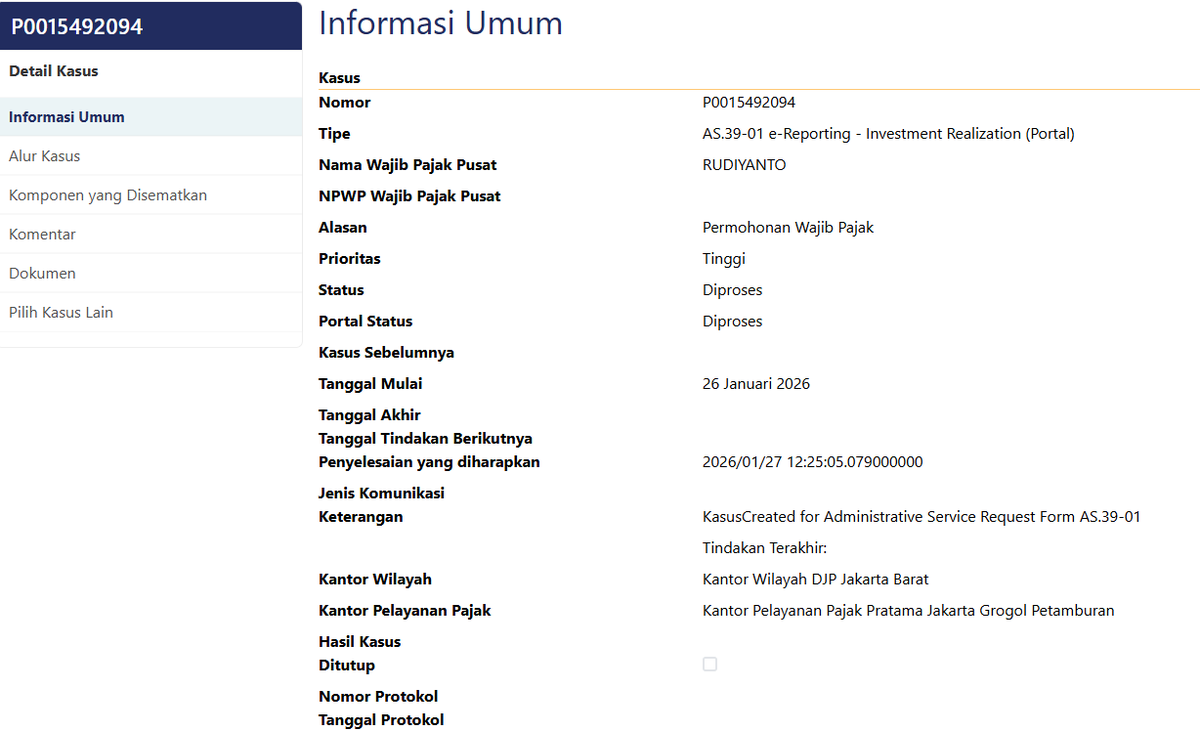
Selanjutnya anda akan masuk ke halaman seperti dibawah ini, artinya permohonan Laporan Realisasi Investasi anda sudah dalam proses pembuatan. Selanjutnya klik Alur Kasus
Di bagian ini, saya sempat mengalami masalah loading ga selesai-selesai. Jika berlanjut, ulang saja prosesnya. Setelah berhasil masuk, selanjutnya isi data kemudian scroll ke bawah hingga muncul tampilan seperti ini.
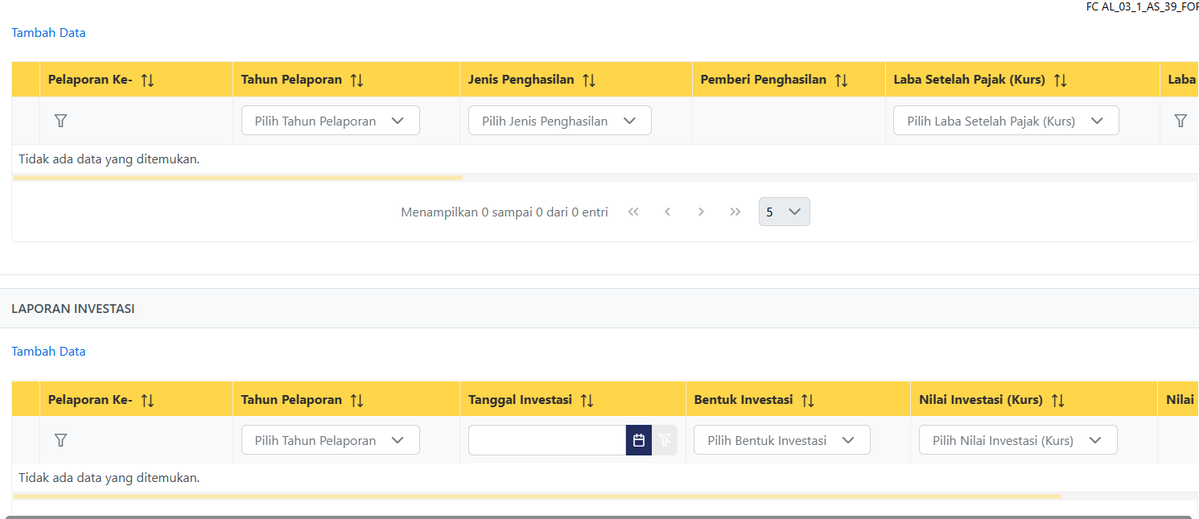
Ada 2 tombol Tambah Data di Laporan Dividen dan Laporan Investasi
Contoh investor pada 2025 menerima Dividen sebagai berikut:
Emiten BBRI melalui investasi di Panin Sekuritas
– Rp 137 juta 15 Januari 2025
– Rp 20.84 juta 23 April 2025
Reinvestasi semua ke Panin Dana Maksima pada 30 April 2025. Laporan Dividen 2x sesuai tanggal terima dividen
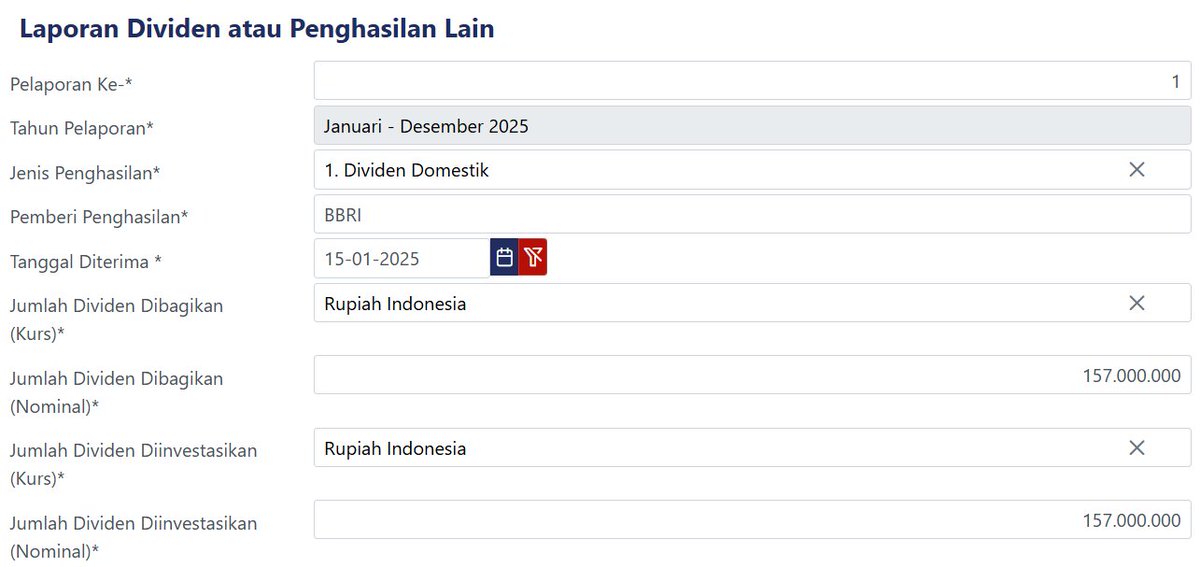
Setelah klik simpan akan tampil seperti di bawah :
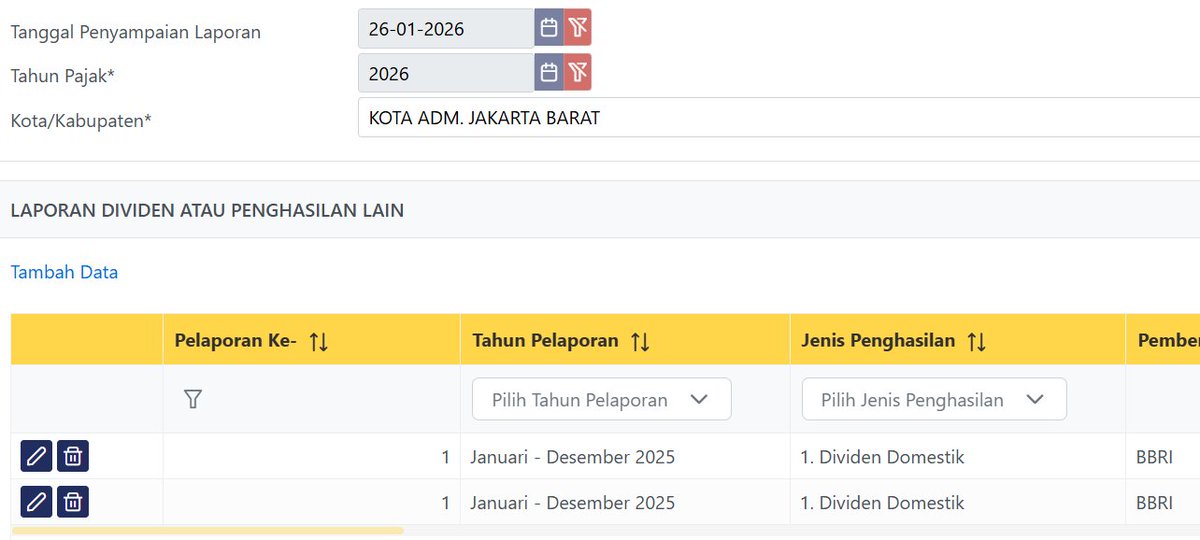
Jika dividen yang anda terima banyak, mungkin bisa disimpan dulu secara berkala supaya tidak harus input ulang jika ada kendala.
Selanjutnya untuk reinvestasi, klik tambah data.
Pelaporan ke : Pilih 1.
Tanggal Investasi: sesuai tanggal penempatan.
Bentuk Investasi : terkadang reksa dana ada banyak, pilih 1 saja.
Masukkan nominal : merupakan penjumlahan keduanya karena sekaligus
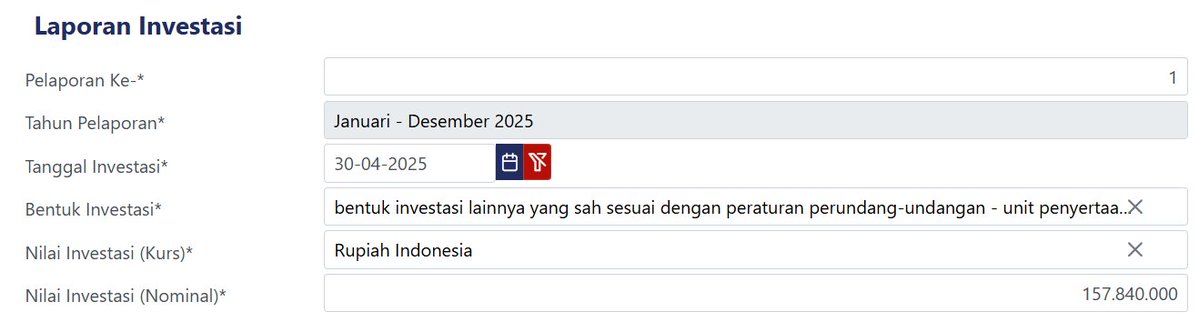
Apakah nominal investasi harus terpisah atau satu-satu?
bebas sesuai kenyataan saja.
Tapi yang harus dipastikan adalah apabila terdapat Reinvestasi ke Reksa Dana Panin Dana Maksima, pastikan di Daftar Harta SPT juga ada Panin Dana Maksima. Kalau tidak, nanti bisa dianggap bohong. Dalam hal reksa dana sudah dijual dan berubah wujud, bisa ditulis wujud dan tanggal investasi terakhir. Misalnya 30 April 2025 bentuknya Reksa Dana, tapi 10 Desember 2025 berubah jadi Deposito di Bank.
Untuk amannya, ditulis Deposito saja karena cocok dengan laporan SPT. Batas maksimal reinvestasi untuk dividen yang diterima 2025 adalah 31 Maret 2026.
Di Pelaporan Ke, bisa diinput 1, 2 dan 3.
Input 1 Januari – Desember 2025.
Input 2 Januari – Desember 2024.
Input 3 Januari – Desember 2023.
Artinya dividen yang anda terima 2024, masuk pelaporan tahun kedua dan harus diinput ulang lagi semua .Tidak ada seperti Posting SPT yang bisa tarik data

Selanjutnya scroll ke bawah.
– Refresh Pemenuhan Kewajiban Perpajakan.
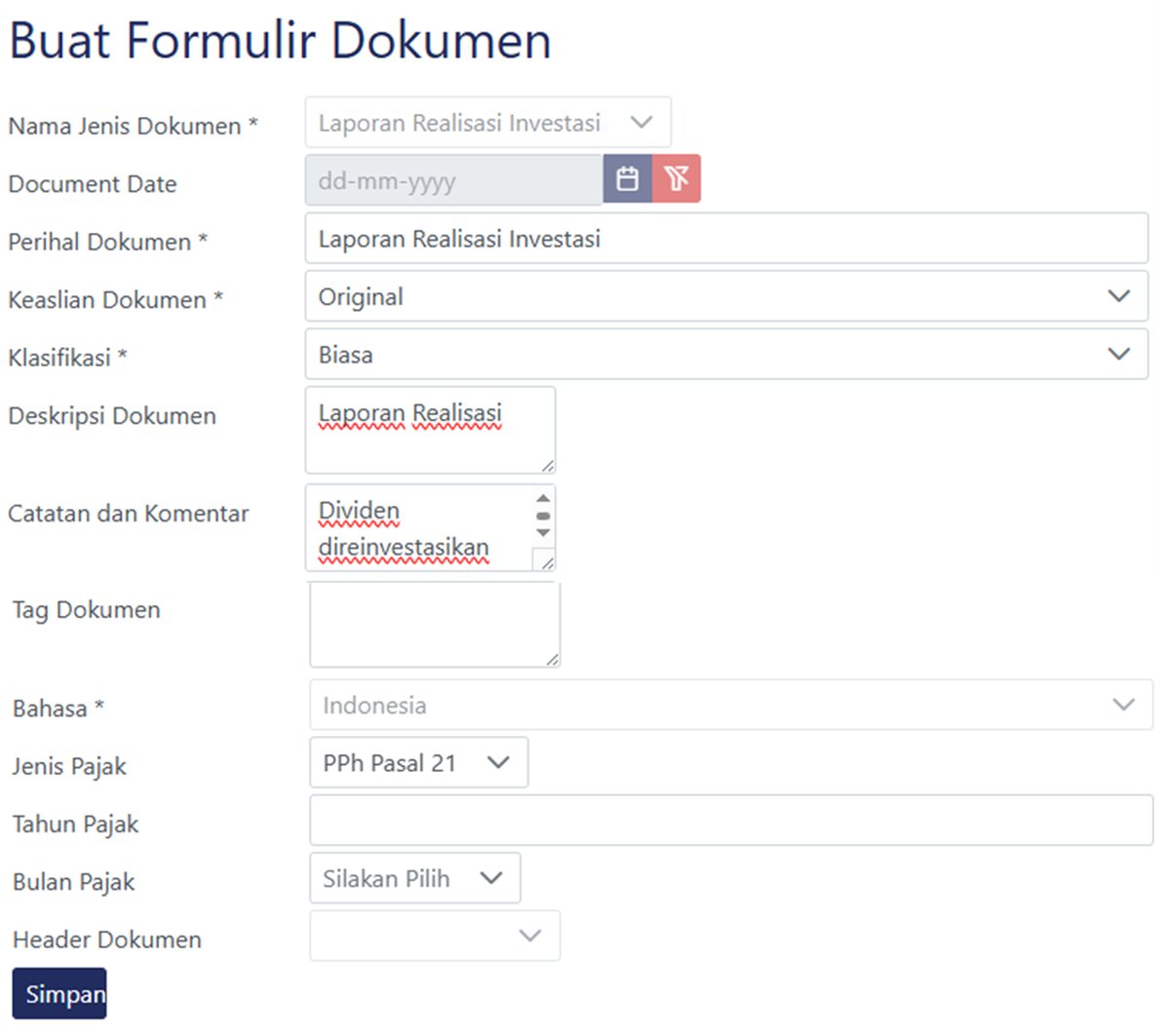
– Dokumen Keluar, klik Create PDF.
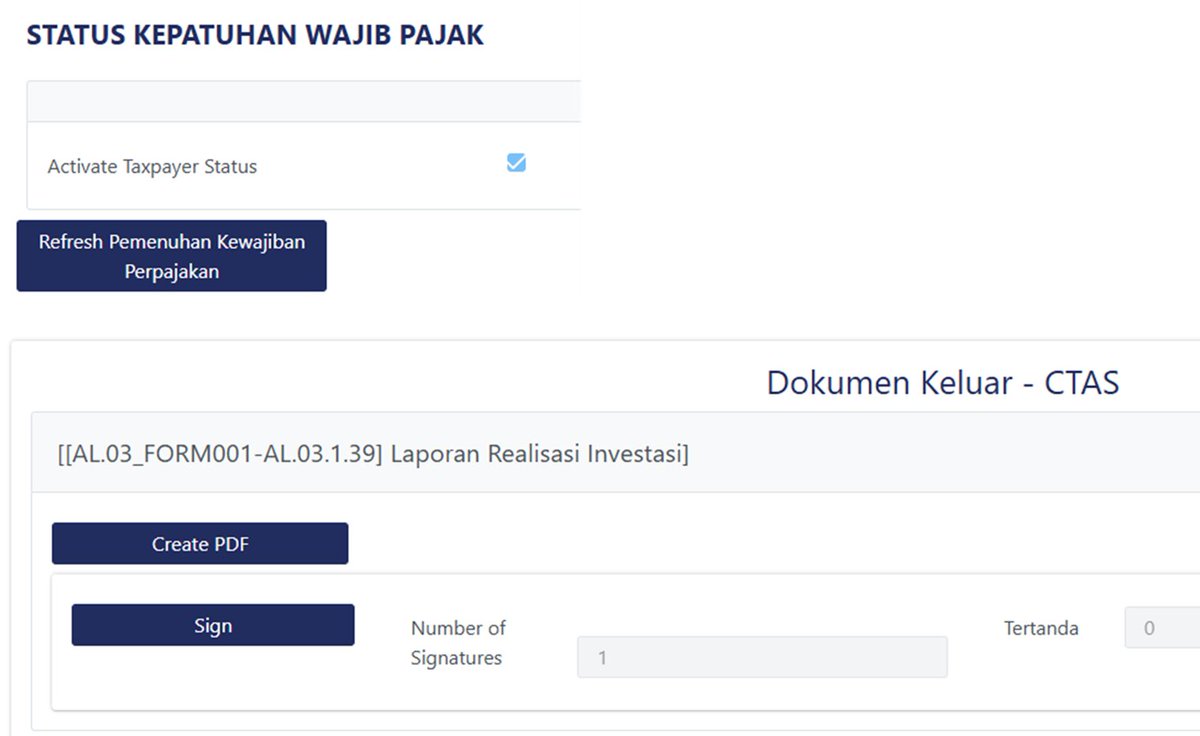
Isi sesuai informasi. Untuk deskripsi dan catatan komentar, itu free format. Bisa diisi apa saja kemudian klik simpan
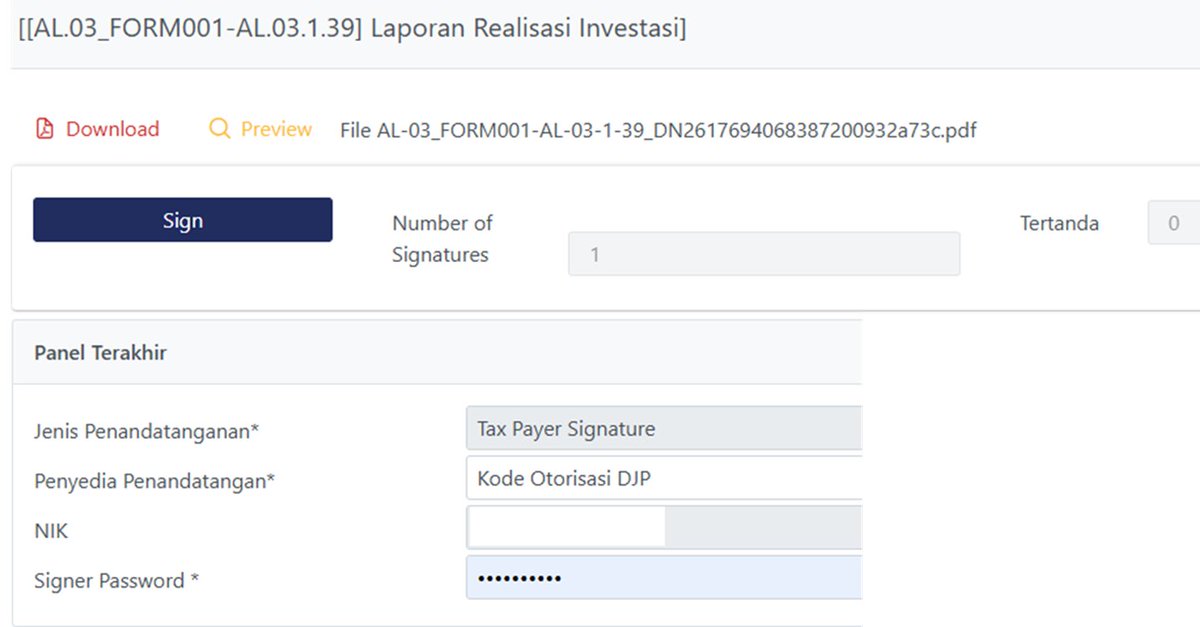
Klik sign, masukkan Passphrase anda di Panel Terakhir. Kemudian klik Kirim yang ada di Kiri Bawah, maka laporan Dividen dan Reinvestasi 2025 anda sudah selesai. Anda perlu lapor untuk 2024 dan 2023 jika selama ini tidak bayar pajak 10% dan dilakukan sekaligus bukan tahunan.
Buat yang merasa repot dan pilih mau bayar 10% tetap bisa. Perlu diketahui, batas pembayaran adalah tanggal 15 bulan berikut setelah dividen diterima.
Meski secara sistem lewat juga masih bisa bayar.
Langkah-langkahnya:
1. Ke Tab E-Bupot Plih Penyetoran Sendiri
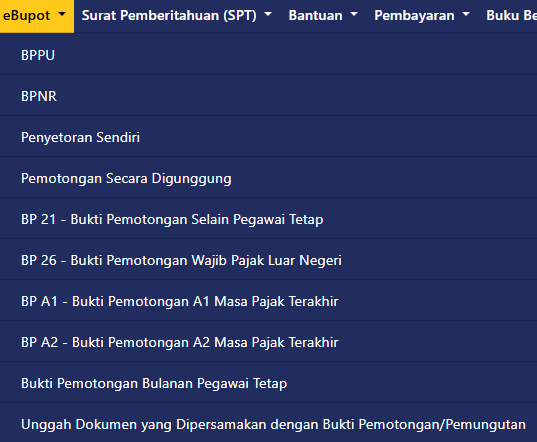
Kemudian diisi dengan data sebagai berikut:
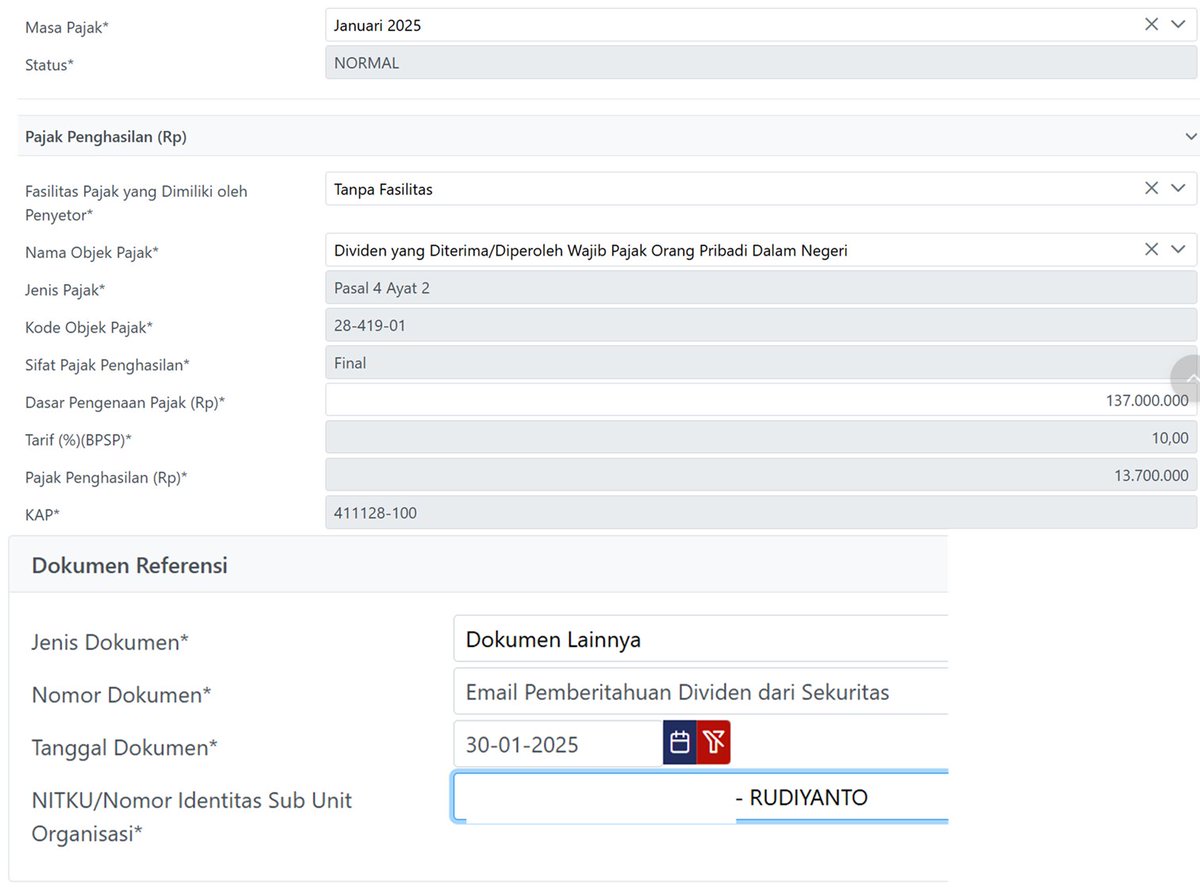
Pembayarannya per Dividen, jadi masa pajak disesuaikan dengan bulan dividen diterima. Selanjutnya klik Submit.
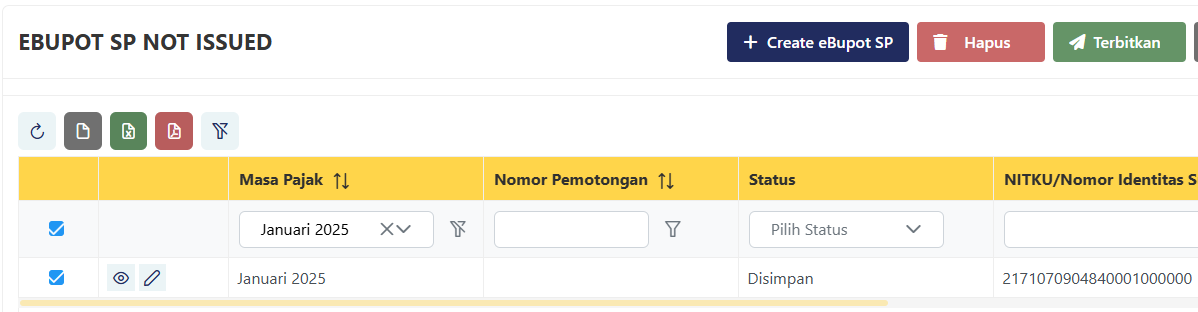
Selanjutnya di halaman luar, ini sangat penting. Di Masa Pajak, pilih periode dividen yang anda input.
Contoh di atas, karena menggunakan Januari 2025, maka masa pajak harus diganti Januari 2025. Jika tidak diganti, maka tampilan kosong. Cek list kolomnya, kemudian klik terbitkan.
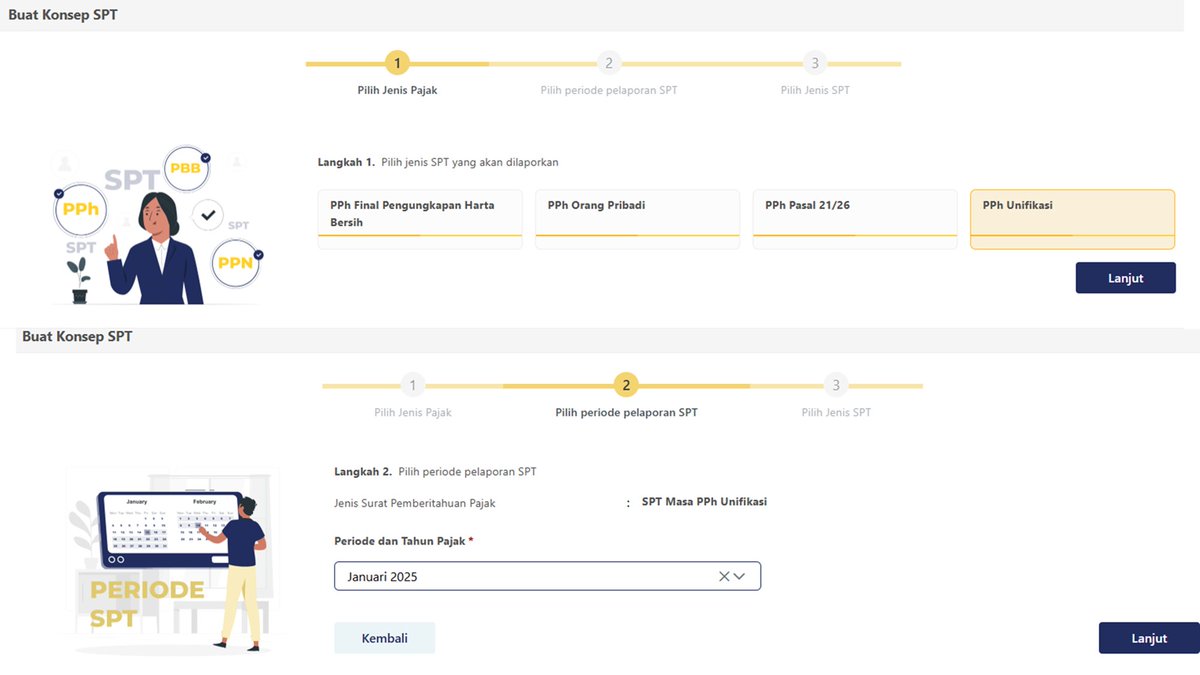
Setelah itu Surat Pemberitan (SPT), Pilih PPh Unifikasi kemudian klik lanjut dan pilih periode Januari 2025 sesuai bukti potong
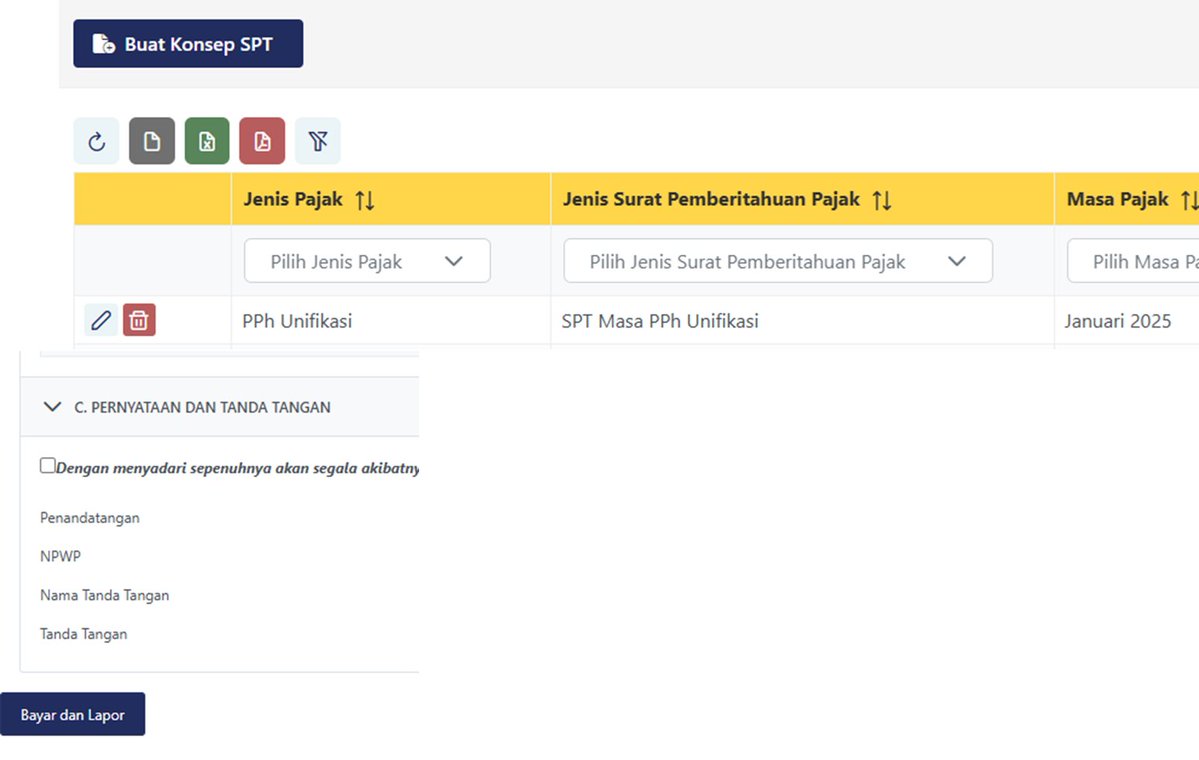
Ada 2 kemungkinan, jika anda baru pertama kali buat, langsung masuk ke halaman Pph Unifikasi. Jika sudah pernah buat, maka akan muncul di depan kemudian klik tanda edit di Pph Unifikasi. Masuk ke dalam, scroll ke bawah centang pernyataan dan klik Bayar dan Lapor.
Setelah itu, anda akan dapat Kode Billing dengan contoh seperti ini :
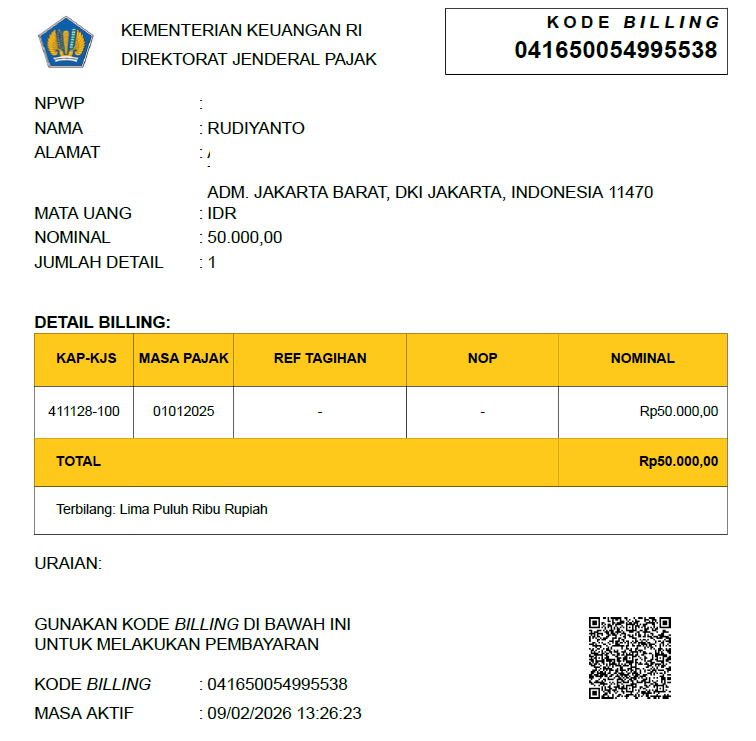
Begitu dibayarkan, maka data ini akan masuk di SPT anda yang Penghasilan Pajak Final
Baik untuk melaporkan Reinvestasi Dividen ataupun Bayar Pajak Dividen 10%, prosesnya sama-sama panjang. Tinggal pilihan anda mau reinvestasi atau lapor.
Semoga bermanfaat



 Rudiyanto
Tinggalkan Balasan ke Anonymous Batalkan balasan